パスワードマネージャとは何か?
パスワードマネージャは、強力なパスワードを作成し、それらを暗号化されたデジタルボールトに安全に保存して、オンラインアカウントへログインするときに取り出せるようにするソフトウェアです。
ボールトは1つのマスターパスワードで保護されるため、ユーザーは多数のパスワードを覚える代わりに1つの強力な認証情報だけを管理すれば済みます。
ほとんどのパスワードマネージャには長くてユニークなパスワードを自動生成する機能があり、保存済みのログイン情報を識別されたウェブサイトやアプリに自動入力するオートフィル機能も備わっています。これにより、各アカウントで異なる強力なパスワードを使いやすくなり、暗記や手入力の負担が軽減されます。
- パスワードマネージャは暗号化されたボールトにログイン情報を安全に保存し、異なるアカウントで強くユニークなパスワードを維持するのを助けます。
- 信頼できるパスワードマネージャはパスワードの安全性を大幅に高めますが、完璧にリスクがないわけではありません。
- 最新のパスワードマネージャは、パスワード健全性チェック、侵害アラート、パスキー対応、クロスデバイス同期、書類などの安全な保存も提供します。
- ボールト保護には強力でユニークなマスターパスワード(またはパスフレーズ)と多要素認証が重要です。
- パスワードマネージャを選ぶ際は、セキュリティアーキテクチャ、リカバリオプション、デバイス・ブラウザ対応、同期機能、使いやすさ、透明なセキュリティ運用を検討してください。
パスワードマネージャはどのように動作するか?
パスワードマネージャは、ログイン情報を暗号化されたデジタルボールトに保存して必要なときに取り出します。単一のマスターパスワードがボールトの鍵として機能し、内部の資格情報やその他の情報へのアクセスを保護します。
ユーザー視点ではプロセスはシンプルです:
- 資格情報の作成・保存: サイト(例:オンラインストア)に登録する際、パスワードマネージャが強力でユニークなパスワードを生成して新しいログイン情報を保存できます。
- 暗号化して保存: 資格情報はマスターパスワードで解除される保護されたボールトに保存されます。多くのパスワードマネージャは書類やIDなど、他の機密情報も暗号化ボールト内に保存できます。
- デバイス間同期: 対応している場合、暗号化されたボールトはスマートフォン、タブレット、パソコン間で同期でき、保存済みの資格情報を複数デバイスで利用できます。
- 取り出しと自動入力: ユーザーが認識されたウェブサイトやアプリに戻ると、パスワードマネージャが保存済みの資格情報を取得して自動入力できます。多くのパスワードマネージャはブラウザ拡張を提供し、閲覧中のログイン保存と自動入力を支援します。
パスワードマネージャはボールト内でユーザー名やパスワードの変更履歴を管理し、必要に応じてそのサイトやアプリの保存情報を更新することを提案する場合があります。
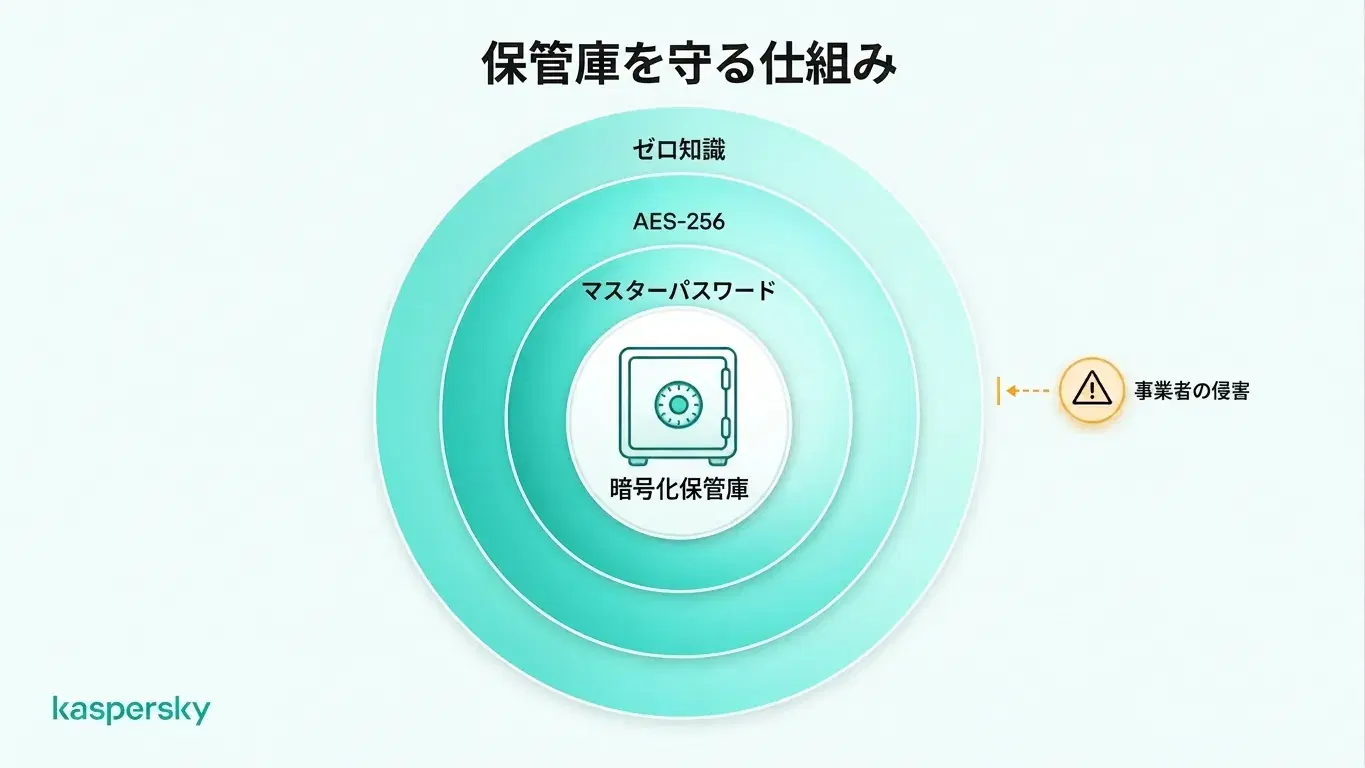
パスワードマネージャは保存された資格情報を暗号化して不正アクセスから守ります。中にはプロバイダーがユーザーのボールト内容を復号できないゼロ知識アーキテクチャを採用しているものもあります。Kaspersky Password ManagerはAES-256暗号化とゼロ知識アーキテクチャを用いて保存情報を保護します。
パスワードマネージャは何ができるか?
現代のパスワードマネージャは基本的なパスワード保存以上の機能を備えています。
|
機能 |
重要性 |
|
暗号化されたパスワードボールト |
パスワードやその他の機密情報を1か所で安全に守る |
|
パスワード生成機能 |
各アカウント用に強力でユニークなパスワードを作成する |
|
オートフィル |
複雑なパスワードを記憶や手入力せずに使えるようにする |
|
パスワード健全性チェック |
弱い、使い回し、または流出したパスワードを特定するのに役立つ |
|
クロスデバイス同期 |
対応するデバイス間で保存した資格情報を利用可能にする |
|
認証サポート |
対応アカウントの二要素認証コードを生成できる場合がある |
|
パスキー対応 |
従来のパスワードと並べて、新しいパスワードレス認証のパスキーを管理するのに役立つ |
|
安全なデータ保存 |
書類、支払情報、住所、公式なIDsなどの機密情報を保護する |
これらの機能は現在のパスワードマネージャに反映されています。Kaspersky Password Managerはパスワード生成、オートフィル、クロスデバイス同期、パスキー、アプリ内オーセンティケーター、パスワード健全性チェック、書類や支払情報の暗号化保存をサポートします。
オートフィルはフィッシングの可能性を警告するのに役立つことがあります。見覚えのあるログインページで期待されるオートフィルが表示されない場合は、サイトアドレスをよく確認してください。偽サイトは保存済みの資格情報と一致しない別ドメインを使用していることがあります。ただし、オートフィルは正当なサイトでも動作が失敗することがあるため、それだけでサイトの安全性を確定することはできません。
パスワードマネージャは安全か?
信頼できるパスワードマネージャはパスワードの安全性を大幅に改善できますが、どのセキュリティツールにも完全な無リスクはありません。多くの場合、暗号化されたボールトに強くユニークなパスワードを保存することは、パスワードを使い回したり、メモ帳やスプレッドシートのような安全でない場所に保管するよりも安全です。
よくある懸念の一つは、多くの資格情報を1か所にまとめて保存することです。そのためボールトの保護が特に重要になります。サービスが攻撃されてもすべてのパスワードが自動的に露出するわけではありません。強力な暗号化は、必要な認証情報や復号に必要な暗号鍵がなければ盗まれたボールトデータを解読困難にします。
暗号化はパスワードマネージャの安全性の一部に過ぎません。パスワードマネージャは、ユーザーがフィッシングサイトに資格情報を入力してしまう攻撃や、マルウェアが端末を侵害する事態を完全には防げません。強力なマスターパスワードやパスフレーズを使い、対応する場合は多要素認証を有効にし、端末を常に最新に保つことがこうしたリスクを軽減するのに役立ちます。
パスワードマネージャはハッキングされ得るか?
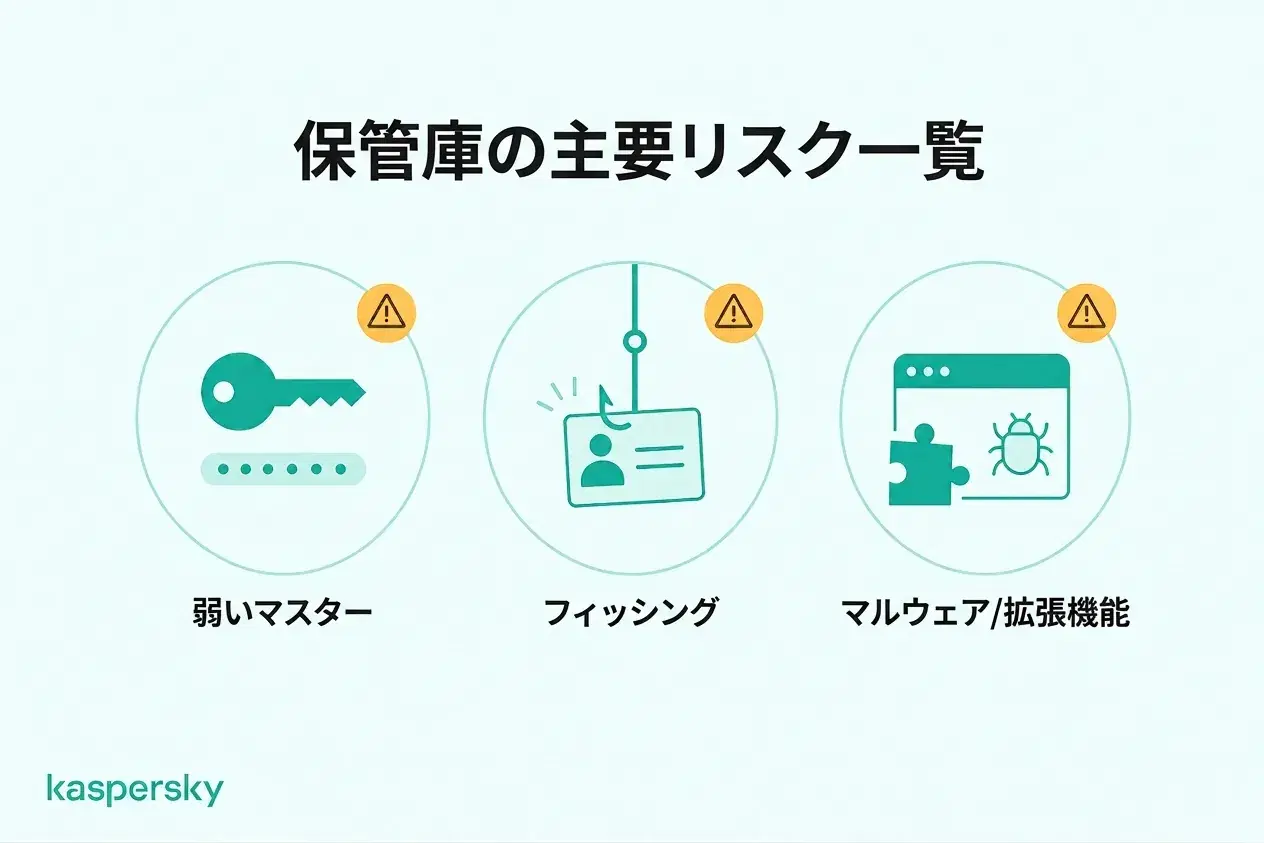
はい。パスワードマネージャ、その提供者、個々のユーザーはいずれも標的になり得ます。一般的なリスクには次のようなものがあります:
- 弱いまたは既に漏洩したマスターパスワード。
- ユーザーを騙してボールトの資格情報を明かさせるフィッシング。
- 機密情報を取得するマルウェアや悪意あるブラウザ拡張。
- パスワードマネージャソフトウェアの脆弱性。
- アカウント情報や暗号化ボールトデータを漏えいさせるプロバイダー側の侵害。
パスワードマネージャ提供者の侵害が発生しても、攻撃者が直ちにユーザーのパスワードへアクセスできるとは限りません。影響は、どの情報が流出したか、ボールトがどのように保護されていたか、攻撃者が復号に必要な情報も入手したかどうかに依存します。
一部のパスワードマネージャはゼロ知識アーキテクチャを採用しており、プロバイダーはユーザーのボールトを復号するために必要な情報にアクセスできません。これによりプロバイダー側の侵害の影響を軽減できますが、フィッシングやマルウェア、認証情報の流出などのリスクは残ります。
安全にパスワードマネージャを使うには?
パスワードマネージャのセキュリティで重要なのはマスターパスワードの強度です。強力でユニークなものを設定し、他のアカウントで使い回さないでください。
さらに保護を強化するために多要素認証(MFA)を有効にしてください。対応している場合はMFAを有効化すると、マスターパスワードが漏えいしても不正アクセスを防ぎやすくなります。パスワードマネージャによってはオーセンティケーターアプリやハードウェアセキュリティキーを利用する方式があります。対応端末では指紋認証や顔認証も便利なアクセス手段になります。
その他の有効な対策:
- パスワードマネージャ、ブラウザ拡張、ブラウザ、端末を常に最新に保ち、最新のセキュリティ修正を適用する。
- 安全なリカバリ方法を設定して、必要になったときに安全にアクセスを回復できるようにしておく。
- パスワードが弱い、使い回し、または流出しているという警告には速やかに対応し、新しいユニークなパスワードに置き換える。
- 定期的にアカウントや端末のアクセス権を見直し、不要なものは削除する。
業界の主要テストラボによる独立した評価と受賞実績あり。



なぜパスワードマネージャを使うべきか?
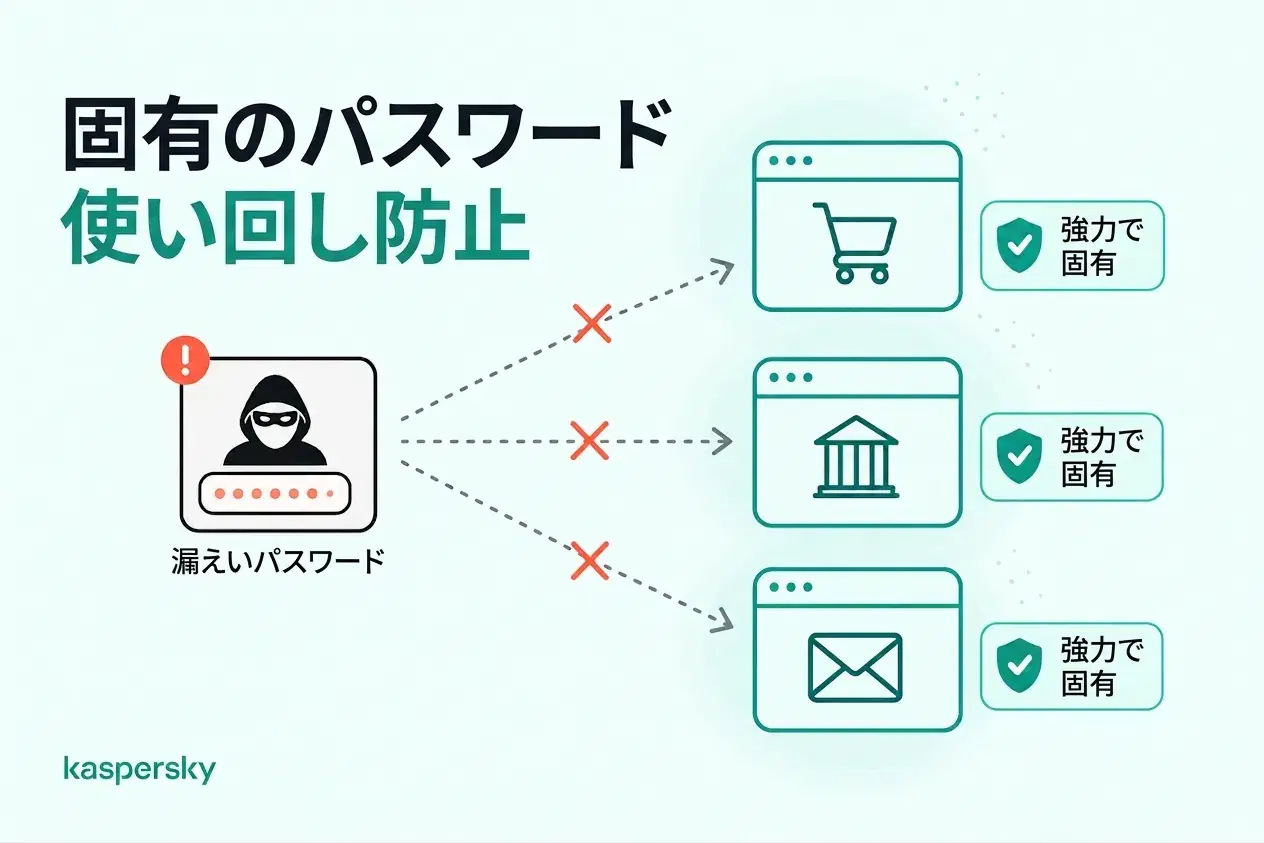
パスワードマネージャを使うと、すべてのアカウントを強力でユニークなパスワードで保護しやすくなります。犯罪者がデータ流出であるパスワードを入手した場合、他のサイトでそのパスワードを試す「クレデンシャルスタッフィング」と呼ばれる攻撃を行うことがあります。ユニークなパスワードを使うことで、1つの侵害が他のアカウントに波及するのを防げます。
すべてのオンラインアカウントごとに別々の強力なパスワードを覚えることはすぐに現実的でなくなります。強力なパスワードは長くユニークで予測しにくく、個人情報や馴染みのあるパターンを避けるべきです。パスワードマネージャはこうしたパスワードを生成して安全に保存するので、ユーザーは暗記する必要がありません。
日常的な利便性もあります。パスワードマネージャはログインを速くし、パスワードを忘れてリセットする手間を減らし、対応するスマホ、ノートパソコン、タブレットで資格情報を利用可能にします。
パスワード健全性チェックは弱い、使い回し、または流出した資格情報を特定し、既にリスクのあるアカウントを強化するのを助けます。
パスワードマネージャの種類は?
パスワードマネージャは大きく分けて3つのカテゴリに分類されます:ブラウザ組み込み型、スタンドアロン/クラウド同期型、ローカル/オフライン型です。製品によっては複数の特徴を組み合わせているものもありますが、各方式は利便性、同期性、管理の自由度で異なるバランスを提供します。
ブラウザ組み込み型パスワードマネージャ
これらはウェブブラウザやOSのエコシステムに組み込まれており、日常の閲覧中に資格情報を保存・自動入力できます。便利で、同じアカウントにサインインしているデバイス間で自動的に同期することが多いです。
ブラウザ組み込みのマネージャでも、強力な暗号化や有用なセキュリティ機能を備えている場合があり、自動的に安全でないとは言えません。主な制約はエコシステム依存で、異なるブラウザやOSを頻繁に行き来するユーザーには専用サービスほど柔軟でないことがあります。
スタンドアロン/クラウド同期型パスワードマネージャ
スタンドアロンのパスワードマネージャは資格情報管理専用のアプリやサービスで、通常は暗号化ボールトに加え、クロスデバイス同期、パスワード生成、オートフィル、パスワード健全性チェック、パスキー対応、その他機密データの保存を提供します。
複数のブラウザやOSで一貫して動作するパスワードマネージャを求めるユーザーに適しています。代償として、暗号化されたボールトデータを安全に保存・同期するために追加のプロバイダーを信頼する必要があります。
ローカル/オフライン型パスワードマネージャ
ローカル型はボールトをクラウド経由で自動同期するのではなく、ユーザー自身の端末上に保存します。
これによりボールトの保存場所をより直接的に管理できますが、バックアップや同期は手動で行う必要があり、複数の端末を頻繁に使う人には不便な場合があります。
主に1つのOSやブラウザを使う人で、簡単な保存とオートフィルを望む場合はブラウザ内蔵のマネージャで十分なこともあります。複数プラットフォーム対応や追加のセキュリティ機能、資格情報の管理に対するより細かい制御を求めるなら専用のパスワードマネージャが適しています。
パスワードマネージャをどう選ぶか?
最適なパスワードマネージャは、強固なセキュリティと実際に使う機能が両立しているものです。業界標準の暗号化、透明なセキュリティ運用、確実なリカバリ手段、使用しているデバイスとの互換性を確認してください。パスワード生成、オートフィル、同期が日常のサインインを複雑にしないことも重要です。
有用な評価基準:
- 強力な暗号化とセキュリティアーキテクチャ: 業界標準の暗号化(例:AES-256)を用い、データ保護の方法を明確に説明しているサービスを選びましょう。ゼロ知識アーキテクチャはプロバイダーがボールトを復号できないことで安心感を高めます。
- 多要素認証(MFA): マスターパスワードが漏えいしてもボールトへの不正アクセスを困難にします。
- 安全なリカバリオプション: リカバリキー、信頼済みデバイスによる回復など、安全な復旧手段が提供されているか確認してください。マスターパスワードとリカバリ手段を両方失った場合の扱いも理解しておきましょう。
- パスワード生成とオートフィル: これらの機能が強力で使いやすければ、強いユニークなパスワードを実際に運用しやすくなります。
- パスワード健全性と流出監視: 弱い・使い回し・流出したパスワードを検出し、交換の推奨を示すか確認しましょう。
- デバイス・ブラウザの互換性: 使用しているスマートフォン、PC、OS、ブラウザで動作するかを確認することは実務的に重要です。
- クロスデバイス同期: 複数デバイスを使う場合は、安全な同期でどの端末からも資格情報を利用できるかを確認してください。
- パスキー対応: 既にパスワードレスのサインインを使っている場合、パスキーを保存・管理・利用できるかを確認しましょう。
- 透明なセキュリティ運用: プロバイダーは暗号化やプライバシーモデル、アップデートのプロセス、脆弱性対応の方針を明確に説明すべきです。
使いやすさも重要です。パスワードマネージャは日常的に使えるものでなければ効果が出ません。普段の閲覧やサインイン習慣に自然に馴染むことが必要です。
Kaspersky Password Managerはこれらの機能を一つにまとめています。
同製品はAES-256暗号化とゼロ知識アーキテクチャを用いて情報を保護し、パスワード生成、オートフィル、クロスデバイス同期により強力でユニークなパスワードの管理を容易にします。さらにパスワード健全性チェックやアプリ内オーセンティケーターなどの機能で資格情報管理とアカウントの安全性向上を支援します。
価格は考慮要素になりますが、セキュリティと使いやすさの次に検討すべきです。無料やトライアル版を利用して、自分に合うか試してから有料プランを選ぶのが良いでしょう。
関連記事:
おすすめ製品:
- Kaspersky Premium 内蔵のパスワードマネージャ付き
- 当社のプレミアムプランの30日間無料トライアルをダウンロード
- Kaspersky Mobile Security
FAQs
マスターパスワードを忘れたらどうなる?
リカバリオプションはパスワードマネージャごとに異なります。中には安全なリカバリ方法を提供するものもありますが、ゼロ知識方式のサービスではプロバイダー側でマスターパスワードを回復できない場合があります。事前に利用可能なリカバリオプションを確認して設定しておいてください。
パスワードを新しいパスワードマネージャに移行できますか?
はい。多くのパスワードマネージャはブラウザや他のマネージャから資格情報をインポートできます。移行のためにCSVのような暗号化されていないエクスポートファイルが必要な場合は、パスワードが正しくインポートされたことを確認した後でそのファイルを安全に削除してください。
インターネット接続なしでパスワードにアクセスできますか?
多くの場合、はい。多くのパスワードマネージャはデバイス上に暗号化されたローカルコピーを保持し、オフラインでもアクセス可能にします。ただし、同期や一部のオンライン機能はインターネット接続を必要とします。
複数のデバイスでパスワードマネージャを使えますか?
はい。パスワードマネージャがクロスデバイス同期をサポートしていれば、同じ暗号化ボールトを対応するデバイス間で利用できます。