ほとんどの人は、自分の電話が監視されていることに気づきません。スパイウェアや盗聴ツールは隠れるよう設計されており、明確な警告が出ないまま通話、メッセージ、位置情報を送信していることがあります。しかし、注意すべき兆候を知っていれば、不正アクセスを示す赤旗を見つけられますし、端末をスパイウェアから守るために実行できる実用的な確認手順があります。
知っておきたいポイント:
- 電話が盗聴されている場合の一般的な兆候は、急激なバッテリー消耗、予期しないデータ使用の急増、明らかな理由なくカメラやマイクが作動することなどです。
- スパイウェアは主にフィッシングリンク、悪意あるアプリ、またはロック解除された端末への短時間の物理的アクセスを介してインストールされます。
- Android端末はiPhoneよりもストーカーウェア(stalkerware)の標的になりやすい傾向がありますが、どちらのプラットフォームも完全に無縁ではありません。
- インストール済みアプリ、アプリの権限、着信転送設定、モバイルデータ使用量を点検すれば、監視されているかどうかを確認できます。
- 疑わしいアプリをアンインストールし、セキュリティスキャンを実行することでスパイウェアを除去できます。場合によっては工場出荷時リセットが必要です。
- 盗聴リスクを減らすには、OSを最新に保ち、強力な認証を使い、公式ストアからのみアプリをダウンロードしてください。
電話が盗聴されている/ハッキングされているかどうかを確認する方法
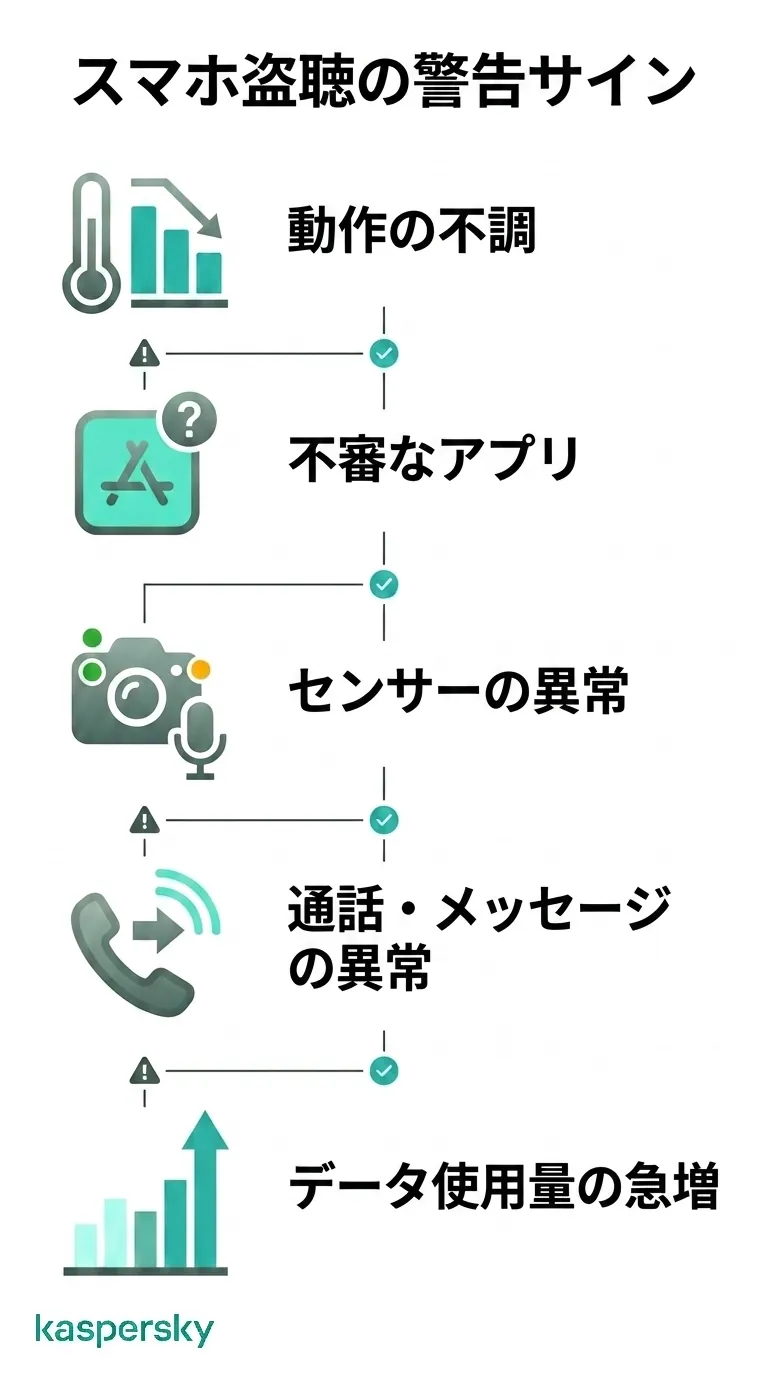
盗聴や監視が行われている場合、単一の明確な警告が出ることは稀です。代わりに、動作速度、アプリ、センサー、通話、モバイルデータ使用など複数の面で不審な症状が現れます。複数の兆候が同時に出るとき、監視ソフトの存在を示唆します。
スパイウェアを示す可能性のあるパフォーマンス問題
端末にスパイウェアが動作していると、本来より多くの負荷がかかります。バッテリーが通常より早く減る、使用していないのに端末が熱くなる、アプリが遅くなるまたは突然クラッシュする、などに注意してください。
ランダムな再起動やシャットダウンの遅延も確認すべき点です。監視アプリがデータ送信を終えるまで端末の電源を切らせないことがあります。
不審なアプリの挙動
インストール済みアプリ一覧を確認し、見覚えのないものがないか調べてください。スパイウェアは正規のシステムユーティリティに見せかける汎用的な名称を使うことが多いです。例えば「System Manager」「Phone Health」「Device Service」といった一般的な名前に注意しましょう。
Androidでは:設定>セキュリティ>デバイス管理アプリ(Device Admin Apps)を確認してください。監視ソフトがデバイス管理者として登録されていると、特定や削除が難しくなる場合があります。
アプリがその機能に見合わない権限を要求している場合も警告です。計算機アプリがマイクのアクセスを要求する、懐中電灯アプリが位置情報を求めるようなケースは合理的な理由がありません。
カメラ、マイク、位置情報の使用インジケータ
最新のスマートフォンはカメラやマイクが使用中であることを示すインジケータを表示します。iPhoneではカメラが緑点、マイクが橙点で表示されます。Android 12以降も画面上部に同様の表示があります。アプリを積極的に使っていないのにインジケータが出る場合は、他の何かがそのセンサーにアクセスしています。
両プラットフォームともセンサーアクセスのログを確認できるプライバシーダッシュボードを搭載しています。どのアプリがどのくらい頻繁にカメラ、マイク、位置情報を使っているかをログで確認してください。また、位置情報サービスをオフにしているはずのときにGPSの活動があるかどうかもチェックしましょう。
予期しない通話やメッセージの挙動
知らない間の着信転送は電話の盗聴を示す直接的なサインです。監視ツールは着信転送を有効にして通話を別番号に迂回させることがあります。
一部の通話傍受方法は、通話を第三者の番号を経由させてから接続するため、通話開始時に明らかな遅延やバックグラウンドノイズが発生します。また、通話が短時間だけつながって切れるが、ネットワーク信号はある、という現象に気づくこともあります。
テキストメッセージの挙動も変わることがあります。配信確認のような文字列や記号を含む不審なメッセージは、古いタイプのスパイウェアがリモートサーバーと通信するために使う確認通知である場合があります。
異常なモバイルデータ使用量
スパイウェアはデータを送信します。月間データ使用量が急に増えたのに思い当たる原因がない場合、どのアプリがデータを使っているかを調べてください。
Androidでは:設定>ネットワーク>データ使用量 を確認してください。
iPhoneでは:設定>モバイルデータ で消費量ごとの一覧を確認してください。
頻繁に使っていないアプリや見覚えのないアプリが大量のバックグラウンド通信をしていないかをチェックしましょう。
監視されているかを確認する手順
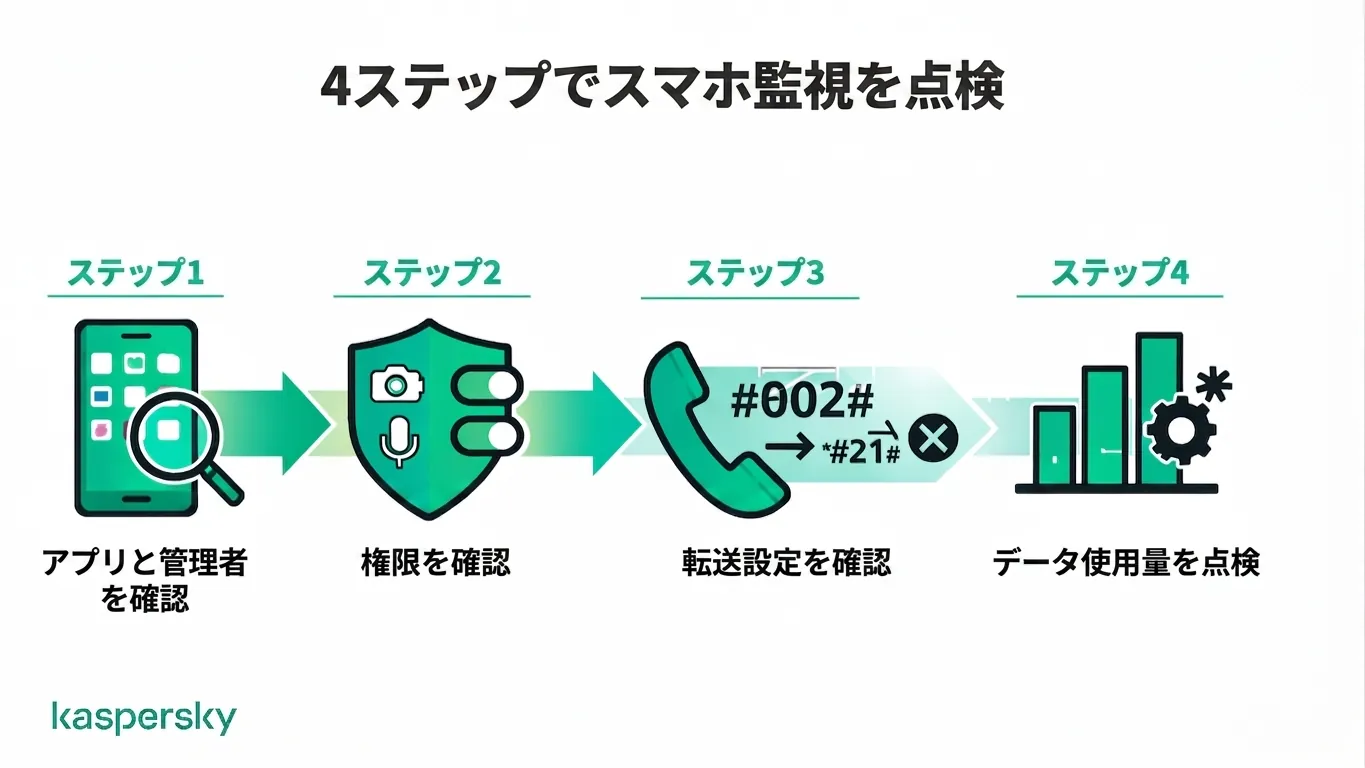
専門ツールは不要です。まずはインストール済みアプリ一覧を見直し、見覚えのないものを探します。カメラ、マイク、位置情報にアクセスできるアプリに注意を払い、着信転送設定やバックグラウンドでの異常なデータ使用を確認してください。
インストール済みアプリとデバイス管理設定を確認する
アプリ一覧を開き、各エントリを注意深く確認してください。
Androidの場合:
- 設定>アプリ に移動して、システムアプリも含めた完全な一覧を確認してください。
- 設定>セキュリティ>デバイス管理アプリ を確認してください。監視ソフトがそこに登録されていることがあります。自分でインストールしていないデバイス管理者がないか探しましょう。
iPhoneの場合:
- ホーム画面のページをすべてチェックし、設定>一般>iPhoneストレージ で完全なアプリ一覧を確認してください。
- 設定>一般>VPN & Device Management を確認してください。身に覚えのない構成プロファイルは、エンタープライズまたは開発者証明書を使って監視ソフトをインストールしている可能性があります。
アプリ権限とセンサー活動の確認
端末のプライバシー設定に移動し、どのアプリがマイク、カメラ、位置情報へのアクセス権を持っているかを確認してください。
Androidでは:設定>プライバシー>権限マネージャ(Permission Manager)に進んでください。
iPhoneでは:設定>プライバシーとセキュリティ に進んでください。
不要な権限を持つアプリがないか探しましょう。ナビゲーションアプリが位置情報を使うのは妥当ですが、新しく入れたゲームがマイクを必要とする理由はありません。
両プラットフォームとも最近のセンサーアクセスを記録しています。Android 12以降のPrivacy Dashboard(設定>プライバシー>Privacy Dashboard)は、どのアプリがいつセンサーにアクセスしたかのタイムラインを表示します。iPhoneでもプライバシーとセキュリティ画面で最近のアプリ活動を確認できます。
着信転送設定を確認する
ダイヤルアプリから ##002# に発信すると、アクティブな着信転送を解除できます。これは多くのネットワークで有効な共通コードです。通常、着信転送が無効になったか、転送はアクティブでない旨の確認が表示されます。
まず設定を確認したい場合は、 *#21# に発信すると、無条件着信転送が有効かどうかがわかります(対応ネットワークで有効)。通話が見覚えのない番号に転送されている場合は、携帯キャリアに連絡してください。予期しない転送は不正な変更を示す場合がありますが、キャリアが正当に留守番電話などへ転送していることもあります。
アプリごとのバックグラウンドデータを確認する
めったに使わないアプリが継続的にバックグラウンドでデータ送信している場合は調査する価値があります。調査中はバックグラウンドデータを制限して、アンインストールせずに送信を止めることができます。
Androidでは:設定>アプリ、該当アプリを選び、データ使用でバックグラウンドデータを制限してください。
iPhoneでは:設定>モバイルデータ で該当アプリのバックグラウンド更新(Background App Refresh)をオフにしてください。
電話が盗聴されていたら何をすべきか
電話が盗聴されていた場合は、アカウントのパスワードを変更し、疑わしいアプリを削除し、セキュリティスキャンを実行するか、最終手段として工場出荷時リセットを行ってください。
端末を安全にするための即時対応
端末に触れる前に、別のデバイスを使ってメールや銀行など重要なアカウントのパスワードを変更してください。スパイウェアがすでに長期間動作している場合、端末上で認証情報が既に漏れている可能性があるため、感染した端末上でだけ変更しても効果が薄いことがあります。
まず機内モードを有効にして、これ以上のデータ送信を防いでください。その後、バッテリー使用画面やタスクマネージャーで見覚えのないプロセスを終了させます。
モバイル向けセキュリティスキャンを実行する
信頼できるモバイルセキュリティアプリでスキャンを実行し、手動チェックで見逃したスパイウェア、ストーカーウェア、または監視ツールを検出してください。Androidでは、Kaspersky Mobile Security のような専用セキュリティアプリが悪意あるアプリをスキャンし、隠れた脅威を検出し、組み込みツールより徹底的な保護を提供できます。
iPhoneでは、サードパーティのセキュリティアプリはAppleのサンドボックスのためシステムプロセスへのアクセスが制限されます。Kaspersky for iOSは既知の悪意ある構成プロファイルを検出し、電話監視に関連する挙動を特定できます。
隠れた監視から電話を守る
電話の盗聴やスパイウェアは個人データや行動をさらす危険があります。Kaspersky Mobile Securityは脅威を検出・除去し、悪意あるアプリをブロックして、端末を不正な監視から守る手助けをします。
Kaspersky Mobile Securityを試すスパイウェアや監視アプリの削除
疑わしいアプリを特定したら、設定>アプリ からアンインストールしてください。
アプリがデバイス管理者に登録されている場合は、設定>セキュリティ>デバイス管理アプリ でその権限を取り消す必要があります。解除したらアプリ一覧に戻ってアンインストールしてください。
Androidでは、セーフモードを有効にしてサードパーティアプリを無効化できます。これによりマルウェアの削除が容易になります。多くのAndroid端末でセーフモードに入るには電源ボタンを長押し、電源オフのオプションを長押ししてセーフモードのプロンプトを表示させます。
Appleはアプリのサンドボックスモデルを採用しているため手動での削除方法が限られます。iPhoneでは、構成プロファイルを通じてインストールされた疑わしい監視ソフトはプロファイルを削除することでアンインストールできます。設定>一般>VPN & Device Management に進んでください。
最終手段としての工場出荷時リセット
セキュリティスキャンで削除できない結果が出た場合、または上記手順を実行しても監視の兆候が続く場合、工場出荷時リセットは端末を初期状態に戻し、インストールされたアプリを含むすべてを消去して永続的なスパイウェアを除去します。
リセットする前に、連絡先、写真、重要な書類をバックアップしてください。バックアップから完全に復元するとスパイウェアも元に戻る可能性があるため、リセット後は公式ストアから手動でアプリを再インストールすることを推奨します。
誰かに電話を盗聴されないようにするには
誰が端末にソフトウェアをインストールできるか、またそのソフトウェアが何へアクセスできるかを管理すれば、盗聴を防げます。
基本的な端末セキュリティを強化する
スパイウェアは端末がロック解除され無人のまま放置されている隙にインストールされます。強力なPIN、パスワード、または生体認証でロックをかけ、ロック画面を必ず有効にしてください。
OSとすべてのインストール済みアプリを常に最新に保ってください。セキュリティパッチはスパイウェアが侵入したり隠れ続けたりする脆弱性を修正します。自動更新を有効にするのが最善です。
Androidでは:設定>システム>ソフトウェア更新 に進んでください。
iPhoneでは:設定>一般>ソフトウェア・アップデート に進んでください。
主要なアカウントに二要素認証(2FA)を導入すると被害を限定できます。攻撃者がパスワードを入手しても、二段階目の認証が必要であれば被害は小さくなります。
アプリ権限とプライバシー設定を管理する
アプリ権限は数か月に一度見直してください。不要なアクセス権を持つアプリは権限を解除し、常時有効(常時オン)の位置情報アクセスは、必要ない場合は使用中のみ(~を使用している間)に切り替えましょう。
どのアプリがどの権限を持っているかを一覧で確認するには:
Androidでは:設定>プライバシー>権限マネージャ に進んでください。
iPhoneでは:設定>プライバシーとセキュリティ のカテゴリごとに確認してください。
この確認は5分未満で終わり、不要に許可していた権限の状況がすぐに把握できます。
閲覧プライバシーを守る
フィッシングはモバイル端末にスパイウェアを侵入させる最も一般的な経路の一つです。テキスト、メール、メッセージアプリで届く説得力のあるリンクをタップすると、知らぬ間にダウンロードが始まり攻撃者にアクセスを与えてしまいます。最も簡単で有効なルールは、予期していないメッセージ内のリンクをタップしないことです。送信者が知人に見えても注意してください。
また、見慣れないサイトを訪れるときはプライベートブラウジングを使い、定期的にブラウザのクッキーやキャッシュを消去してください。さらに、暗号化(HTTPS)を使っていないサイトには注意しましょう。共有または不慣れなネットワーク環境では通信が傍受されやすくなります。
安全なネットワーク接続を使う
公衆Wi‑Fi(public Wi‑Fi)を使うと中間者攻撃(MITM攻撃)にさらされやすくなります。同じネットワーク上の攻撃者がデバイスとインターネット間の通信を傍受すると、個人を特定できる情報(PII)やセッショントークン、暗号化されていないデータが漏れる可能性があります。
これを回避するために、端末から出る通信を暗号化するVPN(仮想プライベートネットワーク)を使用できます。通信は他者に読まれなくなります。公衆や不慣れなWi‑Fiでの接続保護には、Kaspersky VPN の利用が実用的で効果的な手段です。また、公共の場ではBluetoothや近距離共有機能をオフにして露出を減らしてください。
安全にアプリをダウンロードし、サイドローディングを避ける
アプリはGoogle PlayストアまたはApple App Storeからのみダウンロードしてください。両ストアはスパイウェアやストーカーウェアを含むマルウェアをある程度スクリーニングしますが、すべてを検出できるわけではありません。新しいアプリをインストールする前に、開発者名を確認し、最近のレビューを読み、不審な挙動や不自然な権限要求の記載がないかをチェックしましょう。
サイドローディングはストーカーウェアの既知のインストール経路です。正当な理由がない限りAndroidでのサイドローディングは避けてください。サイドローディングはPlayストアの検査を回避します。iPhoneでは、エンタープライズや開発者証明書を通じて配布されるアプリもApp Storeの審査を経ないため同様にリスクがあります。
関連記事:
おすすめ製品:
FAQs
誰かが触らずにあなたの電話を盗聴できるか?
はい、OSの脆弱性を悪用する手法で触れずに盗聴されることがあります。一部のツール、例えばNSO GroupのPegasusは、ユーザー操作不要のゼロクリック技術(ゼロクリック攻撃)を利用します。これはユーザーの操作を必要としません。ただし、一般の多くの人にとって現実的な脅威は、ロック解除された端末に短時間アクセスできる誰かがインストールするストーカーウェアです。
誰かが電話のマイクで聞き取ることができるか?
はい。マイクアクセスを持つスパイウェアはマイクを起動して音声を静かに送信できます。最新のAndroidやiPhoneはマイク使用時に視覚インジケータを表示しますが、通常の使用中に見逃されることが多いです。プライバシーダッシュボードのログを定期的に確認して、予期しないマイク使用を発見してください。
工場出荷時リセットでスパイウェアは消えるか?
はい、工場出荷時リセットは端末を初期状態に戻し、インストールされたアプリやユーザーデータを含めてスパイウェアを削除します。市販のストーカーウェアは通常ファームウェアレベルで動作しないためです。ファームウェアレベルのマルウェアは例外であり稀で、検出には専門ツールが必要です。